
নেটওয়ার্ক পরিচালনা ও রক্ষণাবেক্ষণে, সরাসরি সংযুক্ত হওয়ার পরেও ডিভাইসগুলো পিং করতে না পারাটা একটি সাধারণ কিন্তু ঝামেলাপূর্ণ সমস্যা। নতুন এবং অভিজ্ঞ, উভয় ইঞ্জিনিয়ারের জন্যই প্রায়শই একাধিক স্তর থেকে শুরু করে সম্ভাব্য কারণগুলো খতিয়ে দেখা প্রয়োজন হয়। এই নিবন্ধটি সমস্যা সমাধানের ধাপগুলোকে ভেঙে ভেঙে ব্যাখ্যা করে, যা আপনাকে দ্রুত সমস্যার মূল কারণ খুঁজে বের করতে এবং তা সমাধান করতে সাহায্য করবে। এই পদ্ধতিগুলো হোম নেটওয়ার্ক এবং এন্টারপ্রাইজ পরিবেশ, উভয় ক্ষেত্রেই প্রযোজ্য ও কার্যকরী। আমরা আপনাকে প্রাথমিক পরীক্ষা থেকে শুরু করে উন্নত পরীক্ষা পর্যন্ত, ধাপে ধাপে এই চ্যালেঞ্জটির সমাধান করতে সাহায্য করব।
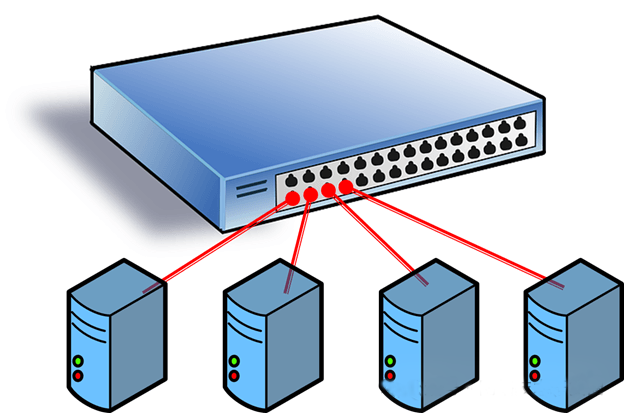
১. সিগন্যাল কাজ করছে কিনা তা নিশ্চিত করতে ভৌত সংযোগের অবস্থা পরীক্ষা করুন।
নেটওয়ার্ক যোগাযোগের ভিত্তি হলো ভৌত সংযোগ। সরাসরি সংযোগের পর যদি ডিভাইসটি পিং করতে ব্যর্থ হয়, তবে প্রথম পদক্ষেপ হলো ফিজিক্যাল লেয়ারটি কাজ করছে কিনা তা পরীক্ষা করা। এর ধাপগুলো হলো:
নেটওয়ার্ক ক্যাবলের সংযোগ নিশ্চিত করুন:নেটওয়ার্ক ক্যাবলটি শক্তভাবে লাগানো আছে কিনা এবং এর ইন্টারফেসটি ঢিলা আছে কিনা তা পরীক্ষা করুন। যদি ডাইরেক্ট ক্যাবল ব্যবহার করেন, তবে নিশ্চিত করুন যে ক্যাবলটি TIA/EIA-568-B স্ট্যান্ডার্ড (কমন ডাইরেক্ট ক্যাবল স্ট্যান্ডার্ড) মেনে চলে। আপনার কাছে যদি পুরোনো ডিভাইস থাকে, তবে লাইন ক্রস করার (TIA/EIA-568-A) প্রয়োজন হতে পারে, কারণ কিছু পুরোনো ডিভাইস অটোমেটিক MDI/MDIX সুইচিং সাপোর্ট করে না।
নেটওয়ার্ক ক্যাবলের গুণমান পরীক্ষা করুন:নিম্নমানের বা অতিরিক্ত লম্বা নেটওয়ার্ক ক্যাবলের কারণে সিগন্যাল দুর্বল হয়ে যেতে পারে। আদর্শ নেটওয়ার্ক ক্যাবলের দৈর্ঘ্য ১০০ মিটারের মধ্যে রাখা উচিত। যদি ক্যাবলটি অতিরিক্ত লম্বা হয় বা এতে কোনো স্পষ্ট ক্ষতি (যেমন, ভাঙা বা চ্যাপ্টা হয়ে যাওয়া) থাকে, তবে এটিকে একটি উন্নত মানের ক্যাবল দিয়ে বদলে পুনরায় পরীক্ষা করার পরামর্শ দেওয়া হয়।
ডিভাইসের সূচকগুলো পর্যবেক্ষণ করুন:বেশিরভাগ নেটওয়ার্ক ডিভাইসে (যেমন সুইচ, রাউটার, নেটওয়ার্ক কার্ড) লিঙ্ক স্ট্যাটাস ইন্ডিকেটর থাকে। সাধারণত, সংযোগ স্থাপনের পর বাতিটি (সবুজ বা কমলা) জ্বলে ওঠে এবং ডেটা ট্রান্সফার বোঝাতে আলোটি মিটমিট করতে পারে। যদি ইন্ডিকেটরটি না জ্বলে, তবে সমস্যাটি নেটওয়ার্ক ক্যাবলের, ইন্টারফেসটি নষ্ট, অথবা ডিভাইসটি চালু করা নেই।
টেস্ট পোর্ট:পোর্ট ক্ষতিগ্রস্ত হওয়ার সম্ভাবনা দূর করতে নেটওয়ার্ক ক্যাবলটি ডিভাইসের অন্য পোর্টে লাগান। সম্ভব হলে, প্রতিটি তারের জোড়া সঠিকভাবে সাজানো আছে কিনা তা নিশ্চিত করতে আপনি একটি নেটওয়ার্ক ক্যাবল টেস্টার ব্যবহার করে ক্যাবলটির সংযোগ পরীক্ষা করতে পারেন।
নেটওয়ার্ক যোগাযোগের প্রথম ধাপ হলো ভৌত সংযোগ, এবং উচ্চতর স্তরের কারণগুলো অনুসন্ধান করার আগে আমাদের অবশ্যই নিশ্চিত করতে হবে যে এই স্তরে কোনো সমস্যা নেই।
২. পোর্টটি নিষ্ক্রিয় নেই তা নিশ্চিত করতে ডিভাইসটির STP স্ট্যাটাস পরীক্ষা করুন।
যদি স্বাভাবিক ফিজিক্যাল সংযোগ থাকা সত্ত্বেও আপনি পিং করতে না পারেন, তাহলে ডিভাইসটির লিঙ্ক-লেয়ার প্রোটোকলে কোনো সমস্যা থাকতে পারে। এর একটি সাধারণ কারণ হলো স্প্যানিং ট্রি প্রোটোকল (STP)।
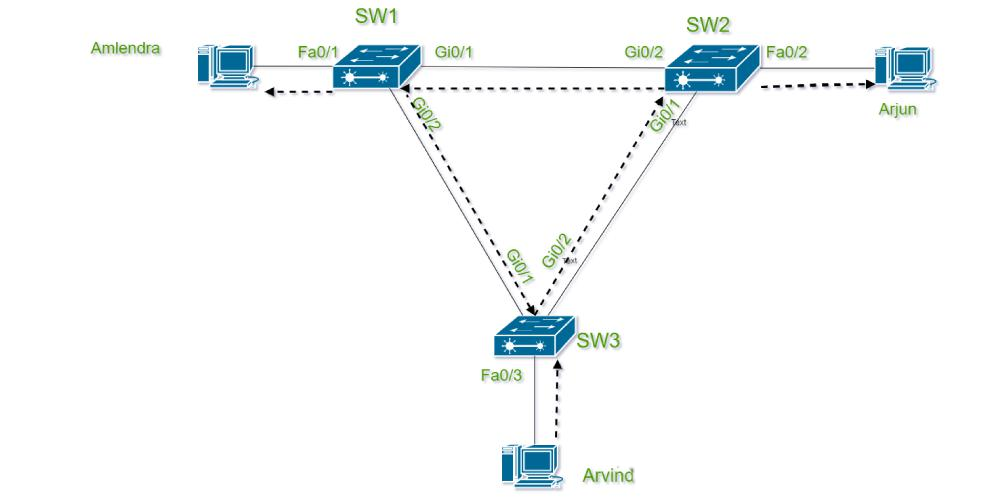
এসটিপি-এর ভূমিকা বুঝুন:নেটওয়ার্কে লুপ তৈরি হওয়া প্রতিরোধ করতে STP (স্প্যানিং ট্রি প্রোটোকল) ব্যবহার করা হয়। যদি কোনো ডিভাইস লুপ শনাক্ত করে, তবে STP নির্দিষ্ট পোর্টগুলোকে ব্লকিং স্টেটে (Blocking State) পাঠিয়ে দেয়, ফলে সেগুলো ডেটা ফরওয়ার্ড করতে পারে না।
পোর্টের অবস্থা যাচাই করুন:পোর্টটি "ফরওয়ার্ডিং" অবস্থায় আছে কিনা তা দেখতে আপনার ডিভাইসের CLI (কমান্ড লাইন ইন্টারফেস) বা ওয়েব অ্যাডমিন ইন্টারফেসে লগ ইন করুন। সিসকো সুইচের ক্ষেত্রে, show spat-tree কমান্ড ব্যবহার করে STP স্ট্যাটাস দেখা যায়। যদি কোনো পোর্টকে "ব্লকিং" হিসেবে দেখানো হয়, তার মানে STP সেই পোর্টের যোগাযোগ ব্লক করে রেখেছে।
সমাধান:
সাময়িকভাবে STP নিষ্ক্রিয় করুন:পরীক্ষামূলক পরিবেশে সাময়িকভাবে STP বন্ধ করা সম্ভব (যেমন, no spath-tree vlan 1), কিন্তু প্রোডাকশনে এটি করার পরামর্শ দেওয়া হয় না, কারণ এর ফলে ব্রডকাস্ট স্টর্ম হতে পারে।
PortFast সক্রিয় করুন:যদি ডিভাইসটি সমর্থন করে, তবে পোর্টে PortFast ফাংশনটি সক্রিয় করা যেতে পারে (যেমন spath-tree portfast কমান্ড ব্যবহার করে), যার ফলে পোর্টটি STP লিসেনিং এবং লার্নিং পর্যায় এড়িয়ে সরাসরি ফরওয়ার্ডিং অবস্থায় প্রবেশ করতে পারে।
লুপের জন্য পরীক্ষা করুন:যদি নেটওয়ার্কে লুপ থাকার কারণে STP ব্লক হয়, তবে লুপগুলো খুঁজে বের করে ভাঙার জন্য নেটওয়ার্ক টপোলজি আরও পরীক্ষা করুন।
এন্টারপ্রাইজ নেটওয়ার্কগুলিতে, বিশেষ করে একাধিক সুইচযুক্ত পরিবেশে, STP সংক্রান্ত সমস্যা খুবই সাধারণ। আপনার নেটওয়ার্কটি ছোট হলে, আপনি আপাতত এই ধাপটি এড়িয়ে যেতে পারেন, কিন্তু STP কীভাবে কাজ করে তা বোঝা ভবিষ্যতে সমস্যা সমাধানে অনেক সাহায্য করতে পারে।
৩. MAC অ্যাড্রেসটি সঠিকভাবে রিজলভ হচ্ছে কিনা তা নিশ্চিত করতে ARP কাজ করছে কি না তা পরীক্ষা করুন।
যখন লিঙ্ক লেয়ার স্বাভাবিক থাকে, তখন নেটওয়ার্ক লেয়ারে গিয়ে পরীক্ষা করুন। পিং কমান্ড ICMP প্রোটোকলের উপর নির্ভর করে, যা প্রথমে অ্যাড্রেস রেজোলিউশন প্রোটোকল (ARP)-এর মাধ্যমে টার্গেট আইপি অ্যাড্রেসকে একটি ম্যাক অ্যাড্রেসে রূপান্তর করে। যদি ARP রেজোলিউশন ব্যর্থ হয়, তাহলে পিং ব্যর্থ হবে।
এআরপি টেবিল পরীক্ষা করুন: টার্গেট ডিভাইসের ম্যাক অ্যাড্রেসটি সফলভাবে রিজলভ হয়েছে কিনা তা নিশ্চিত করতে ডিভাইসের এআরপি টেবিলটি পরীক্ষা করুন। উদাহরণস্বরূপ, উইন্ডোজে আপনি কমান্ড লাইন খুলে arp-a টাইপ করে এআরপি ক্যাশে দেখতে পারেন। যদি গন্তব্য আইপি-র জন্য কোনো ম্যাক অ্যাড্রেস না থাকে, তাহলে এআরপি রেজোলিউশন ব্যর্থ হয়েছে।
ম্যানুয়ালি ARP পরীক্ষা করা:ম্যানুয়ালি ARP রিকোয়েস্ট পাঠানোর চেষ্টা করুন। উদাহরণস্বরূপ, উইন্ডোজে আপনি ARP রিকোয়েস্ট পাঠানোর জন্য ping কমান্ড ব্যবহার করতে পারেন, অথবা সরাসরি arping-এর মতো কোনো টুল ব্যবহার করতে পারেন (লিনাক্স সিস্টেমে)। যদি ARP রিকোয়েস্টের কোনো সাড়া না পাওয়া যায়, তাহলে এর সম্ভাব্য কারণগুলো হলো:
ফায়ারওয়াল ব্লকিং:কিছু ডিভাইসের ফায়ারওয়াল দ্বারা ARP অনুরোধগুলি ব্লক করা হচ্ছে। টার্গেট ডিভাইসটির ফায়ারওয়াল সেটিংস পরীক্ষা করুন এবং ফায়ারওয়ালটি সাময়িকভাবে বন্ধ করে আবার চেষ্টা করুন।
আইপি সংঘর্ষ:নেটওয়ার্কে আইপি অ্যাড্রেসের সংঘর্ষ হলে এআরপি রেজোলিউশন ব্যর্থ হতে পারে। ওয়্যারশার্কের মতো টুল ব্যবহার করে প্যাকেটগুলো শনাক্ত করুন এবং দেখুন একই আইপিতে একাধিক ম্যাক অ্যাড্রেস সাড়া দিচ্ছে কিনা।
সমাধান:
Arpcache ডিলিট করুন (উইন্ডোজ: netsh interface ip delete arpcache; লিনাক্স: ip-ss neigh flush all) এবং তারপর আবার পিং করুন।
নিশ্চিত করুন যে উভয় ডিভাইসের আইপি অ্যাড্রেস একই সাবনেটে এবং সাবনেট মাস্ক একই (বিস্তারিত জানার জন্য পরবর্তী ধাপ দেখুন)।
ARP সংক্রান্ত সমস্যাগুলো প্রায়শই নেটওয়ার্ক লেয়ারের কনফিগারেশনের সাথে ঘনিষ্ঠভাবে জড়িত থাকে, এবং সবকিছু ঠিকঠাক কাজ করছে কিনা তা নিশ্চিত করতে সমস্যা সমাধানে ধৈর্যের প্রয়োজন হয়।
৪. যোগাযোগ পরিকাঠামো নিশ্চিত করতে আইপি অ্যাড্রেস এবং সাবনেট কনফিগারেশন যাচাই করুন।
পিং ব্যর্থতার প্রধান কারণ প্রায়শই নেটওয়ার্ক লেয়ারের সমস্যা। ভুলভাবে কনফিগার করা আইপি অ্যাড্রেস এবং সাবনেটের কারণে ডিভাইসগুলো একে অপরের সাথে যোগাযোগ করতে পারে না। এর ধাপগুলো হলো:
আইপি ঠিকানা নিশ্চিত করুন:দুটি ডিভাইসের আইপি অ্যাড্রেস একই সাবনেটে আছে কিনা তা যাচাই করুন। উদাহরণস্বরূপ, ডিভাইস A-এর আইপি হলো 192.168.1.10 এবং সাবনেট মাস্ক হলো 255.255.255.0। ডিভাইস B-এর আইপি হলো 192.168.1.20 এবং এরও একই সাবনেট মাস্ক রয়েছে। আইপি দুটি একই সাবনেটে (192.168.1.0/24) আছে এবং তাত্ত্বিকভাবে একে অপরের সাথে যোগাযোগ করতে পারে। যদি ডিভাইস B-এর আইপি 192.168.2.20 হয়, তবে এটি একই সাবনেটে নেই এবং পিং ব্যর্থ হবে।
সাবনেট মাস্কগুলি পরীক্ষা করুন:অসঙ্গত সাবনেট মাস্কের কারণেও যোগাযোগে ব্যর্থতা ঘটতে পারে। উদাহরণস্বরূপ, ডিভাইস A-এর মাস্ক হলো 255.255.255.0 এবং ডিভাইস B-এর মাস্ক হলো 255.255.0.0, যা সাবনেটের পরিধি সম্পর্কে তাদের ভিন্ন ধারণার কারণে যোগাযোগের ক্ষেত্রে বাধা সৃষ্টি করতে পারে। নিশ্চিত করুন যে উভয় ডিভাইসের সাবনেট মাস্ক একই।
গেটওয়ে সেটিংস পরীক্ষা করুন:সরাসরি সংযুক্ত ডিভাইসগুলির জন্য সাধারণত গেটওয়ের প্রয়োজন হয় না, কিন্তু ভুলভাবে কনফিগার করা গেটওয়ের কারণে প্যাকেটগুলি ভুল ঠিকানায় ফরোয়ার্ড হতে পারে। নিশ্চিত করুন যে উভয় ডিভাইসের গেটওয়ে 'আনকনফিগারড' (unconfigured) অবস্থায় সেট করা আছে অথবা সঠিক ঠিকানায় নির্দেশ করছে।
সমাধান:
উভয় ডিভাইস একই সাবনেটে আছে কিনা তা নিশ্চিত করতে আইপি অ্যাড্রেস বা সাবনেট মাস্ক পরিবর্তন করুন। অপ্রয়োজনীয় গেটওয়ে সেটিংস নিষ্ক্রিয় করুন অথবা সেগুলোকে ডিফল্ট মান (0.0.0.0)-এ সেট করুন।
আইপি কনফিগারেশন হলো নেটওয়ার্ক যোগাযোগের মূল ভিত্তি, তাই কোনো কিছু বাদ পড়েছে কিনা তা নিশ্চিত করতে পুনরায় যাচাই করা জরুরি।
৫. প্রোটোকলটি নিষ্ক্রিয় করা হয়নি তা নিশ্চিত করতে প্রেরিত ও প্রাপ্ত ICMP প্যাকেটগুলো পরীক্ষা করুন।
পিং কমান্ড ইন্টারনেট কন্ট্রোল মেসেজিং প্রোটোকল (ICMP)-এর উপর নির্ভর করে। যদি ICMP প্যাকেট বাধাগ্রস্ত বা নিষ্ক্রিয় করা হয়, তাহলে পিং সফল হবে না।
আপনার ফায়ারওয়াল নিয়মগুলো যাচাই করুন:অনেক ডিভাইসে ডিফল্টরূপে ফায়ারওয়াল সক্রিয় থাকে, যা ICMP অনুরোধগুলিকে ব্লক করতে পারে। উদাহরণস্বরূপ, উইন্ডোজে "Windows Defender Firewall" সেটিংটি পরীক্ষা করে দেখুন যে ICMPv4-In নিয়মটি অনুমোদিত আছে কিনা। লিনাক্স সিস্টেমে, iptables নিয়মটি (iptables -L) পরীক্ষা করে দেখুন যে ICMP ব্লক করা হচ্ছে না।
ডিভাইস নীতি পরীক্ষা করুন:কিছু রাউটার বা সুইচ স্ক্যানিং প্রতিরোধ করার জন্য ICMP রেসপন্স নিষ্ক্রিয় করে দেয়। ICMP নিষ্ক্রিয় আছে কিনা তা নিশ্চিত করতে ডিভাইস ম্যানেজমেন্ট স্ক্রিনে লগ ইন করুন।
প্যাকেট ক্যাপচার বিশ্লেষণ:Wireshark-এর মতো কোনো টুল ব্যবহার করুন অথবামাইলিঙ্কিং নেটওয়ার্ক ট্যাপসএবংমাইলিঙ্কিং নেটওয়ার্ক প্যাকেট ব্রোকারকোনো ICMP অনুরোধ করা হয়েছে কিনা এবং কোনো প্রতিক্রিয়া এসেছে কিনা তা দেখার জন্য প্যাকেট ক্যাপচার করা হয়। যদি অনুরোধ করা হয় কিন্তু কোনো প্রতিক্রিয়া না আসে, তাহলে সমস্যাটি টার্গেট ডিভাইসে হতে পারে। যদি কোনো অনুরোধ না করা হয়, তাহলে সমস্যাটি লোকাল মেশিনে হতে পারে।
সমাধান:
পিং স্বাভাবিক অবস্থায় ফিরে এসেছে কিনা তা পরীক্ষা করতে (উইন্ডোজ: netsh advfirewall set allprofiles state off; লিনাক্স: iptables -F) কমান্ডটি ব্যবহার করুন। ডিভাইসে ICMP রেসপন্স চালু করুন (উদাহরণস্বরূপ, সিসকো ডিভাইসের জন্য: ip icmp echo-reply)।
ICMP সংক্রান্ত সমস্যাগুলো প্রায়শই নিরাপত্তা নীতির সাথে সম্পর্কিত, যার জন্য নিরাপত্তা এবং সংযোগের মধ্যে একটি ভারসাম্য রক্ষা করতে হয়।
৬. প্যাকেট ফরম্যাটটি সঠিক কিনা তা পরীক্ষা করুন, যাতে প্রোটোকল স্ট্যাকে কোনো অসঙ্গতি না থাকে।
সবকিছু ঠিকঠাক থাকার পরেও যদি আপনি পিং করতে না পারেন, তাহলে প্যাকেটটি সঠিক ফরম্যাটে আছে কিনা তা যাচাই করার জন্য আপনাকে প্রোটোকল স্ট্যাকের গভীরে যেতে হতে পারে।
প্যাকেট ক্যাপচার এবং বিশ্লেষণ করুন:
Wireshark ব্যবহার করে ICMP প্যাকেট ক্যাপচার করুন এবং নিম্নলিখিত বিষয়গুলো যাচাই করুন:
ICMP অনুরোধের টাইপ এবং কোড সঠিক (ইকো অনুরোধের টাইপ ৮, কোড ০ হওয়া উচিত)।
উৎস এবং গন্তব্য আইপি সঠিক কিনা।
- TTL (Time to Live)-এর মান অস্বাভাবিক কিনা, যার কারণে প্যাকেটটি মাঝপথে বাদ পড়ে যেতে পারে।
MTU সেটিংস পরীক্ষা করুন:যদি ম্যাক্সিমাম ট্রান্সমিশন ইউনিট (MTU) সেটিংস সামঞ্জস্যপূর্ণ না হয়, তাহলে প্যাকেট ফ্র্যাগমেন্টেশন ব্যর্থ হতে পারে। ডিফল্ট MTU হলো ১৫০০ বাইট, কিন্তু কিছু ডিভাইস এর চেয়ে কম মানে কনফিগার করা থাকতে পারে। ping-fl 1472 target IP (Windows) কমান্ডটি দিয়ে ফ্র্যাগমেন্টেশন পরীক্ষা করুন। যদি শার্ডিং করার জন্য অনুরোধ করা হয় কিন্তু ‘Do not sharding’ (DF) ফ্ল্যাগটি সেট করা থাকে, তাহলে MTU মিলছে না।
সমাধান:
MTU মান সমন্বয় করুন (উইন্ডোজ: netsh interface ipv4 set subinterface "Ethernet" mtu=1400 store=persistent)।
নিশ্চিত করুন যে ডিভাইস দুটির MTU একই।
প্রোটোকল স্ট্যাক সমস্যাটি আরও জটিল, তাই প্রাথমিক অনুসন্ধান ব্যর্থ হওয়ার পর গভীর বিশ্লেষণ চালানোর পরামর্শ দেওয়া হচ্ছে।
৭. তথ্য সংগ্রহ করুন এবং প্রযুক্তিগত সহায়তা নিন
উপরের পদক্ষেপগুলো অনুসরণ করার পরেও যদি সমস্যার সমাধান না হয়, তবে আপনাকে আরও তথ্য সংগ্রহ করতে এবং প্রযুক্তিগত সহায়তা নিতে হতে পারে।
লগ:ডিভাইসটির লগ তথ্য (রাউটার/সুইচের সিস্টেম লগ, পিসির সিস্টেম লগ) সংগ্রহ করুন এবং দেখুন কোনো ত্রুটি আছে কি না।
প্রস্তুতকারকের সাথে যোগাযোগ করুন:যদি ডিভাইসটি একটি এন্টারপ্রাইজ পণ্য হয় যেমনমাইলিঙ্কিং(নেটওয়ার্ক ট্যাপ, নেটওয়ার্ক প্যাকেট ব্রোকারএবংইনলাইন বাইপাসCisco (রাউটার/সুইচ), Huawei (রাউটার/সুইচ)-এর ক্ষেত্রে, বিস্তারিত পরিদর্শন ধাপ এবং লগ প্রদানের জন্য আপনি প্রস্তুতকারকের কারিগরি সহায়তার সাথে যোগাযোগ করতে পারেন।
সম্প্রদায়কে কাজে লাগানো:সাহায্যের জন্য প্রযুক্তিগত ফোরামে (যেমন, স্ট্যাক ওভারফ্লো, সিসকো কমিউনিটি) বিস্তারিত নেটওয়ার্ক টপোলজি এবং কনফিগারেশন তথ্য দিয়ে পোস্ট করুন।
একটি নেটওয়ার্ক ডিভাইসে সরাসরি সংযোগ স্থাপন করে পিং করতে ব্যর্থ হওয়াকে সহজ মনে হতে পারে, কিন্তু প্রকৃতপক্ষে এর সাথে ফিজিক্যাল লেয়ার, লিঙ্ক লেয়ার, নেটওয়ার্ক লেয়ার এবং এমনকি প্রোটোকল স্ট্যাকের মতো একাধিক সমস্যা জড়িত থাকতে পারে। সাধারণ থেকে শুরু করে উন্নত—এই সাতটি ধাপ অনুসরণ করে বেশিরভাগ সমস্যার সমাধান করা যায়। নেটওয়ার্ক ক্যাবল পরীক্ষা করা, STP অ্যাডজাস্ট করা, ARP যাচাই করা, অথবা IP কনফিগারেশন ও ICMP পলিসি অপটিমাইজ করা—যা-ই হোক না কেন, প্রতিটি ধাপে যত্ন এবং ধৈর্যের প্রয়োজন। আমি আশা করি, এই নির্দেশিকাটি আপনার ইন্টারনেট ট্রাবলশুটিং কীভাবে করবেন সে সম্পর্কে আপনাকে একটি স্পষ্ট ধারণা দেবে, যাতে ভবিষ্যতে একই ধরনের সমস্যার সম্মুখীন হলে আপনি বিভ্রান্ত না হন।
পোস্ট করার সময়: ০৯-মে-২০২৫


